


Как заменить фон на фото с помощью нейросети онлайн
текст: Игорь Голованов
фото: INNOV.RU
 46
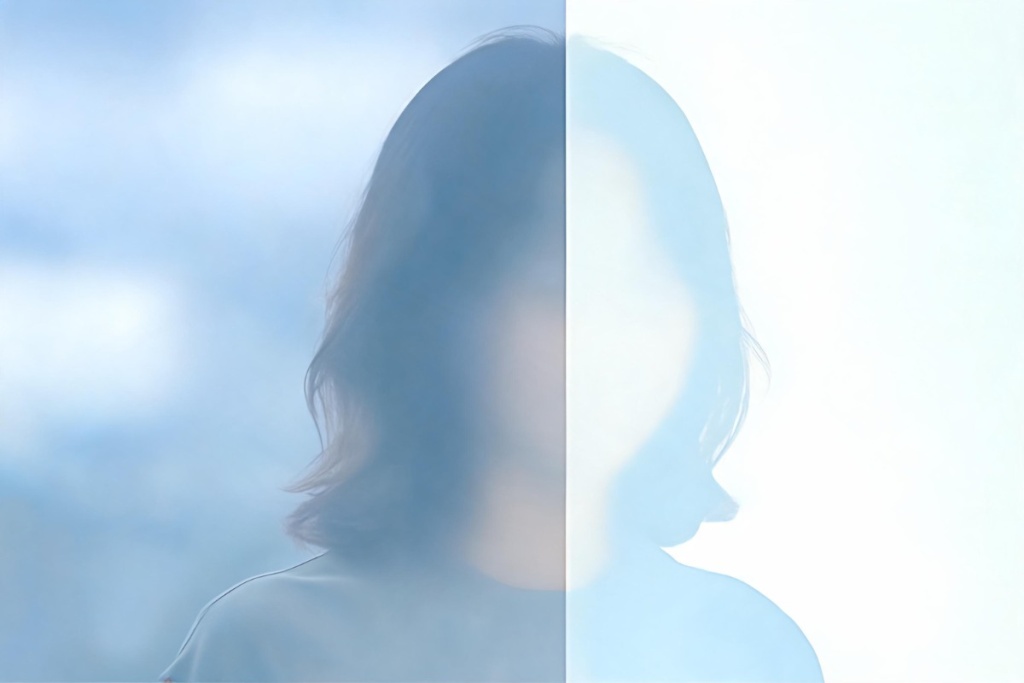
Нейросеть распознаёт главный предмет или человека и отделяет их от заднего плана фотографии. Для знакомства с таким способом обработки можно обратиться к Советник АИ.
Как работает выделение
Сервис анализирует снимок и оценивает, какие его участки относятся к переднему плану, а какие — к окружению. По этой оценке формируется маска: она показывает, что следует сохранить, а что убрать. Освободившуюся область можно оставить прозрачной, залить однотонно или заполнить новой сценой. Удаление прежнего фона и создание окружения — связанные, но не одинаковые операции.
Автоматике бывает трудно провести точную границу, если контуры сложные или оттенки похожи. Например, на портрете отдельные пряди могут сливаться с тёмной стеной, и часть волос попадёт в маску неверно. Поэтому результат зависит от исходного кадра: точное выделение каждого края не гарантировано.
Порядок обработки онлайн
Названия команд и доступные функции различаются, но общий порядок обычно похож. Выберите фотографию, на которой нужная часть хорошо видна и не сливается с окружением, затем загрузите файл в выбранный сервис. Запустите автоматическое выделение или удаление старого фона и проверьте, сохранились ли все важные детали.
- При наличии ручной коррекции верните пропущенные участки или уберите лишние.
- Выберите заливку или подходящую сцену и оцените, не отвлекает ли она от главного.
- Увеличьте снимок, осмотрите края и только после проверки сохраните готовый файл.
Если редактор не предлагает ручную правку, повлиять на маску таким способом не получится. Например, когда вместе с окружением исчез край рукава, проверьте, доступно ли восстановление участка до сохранения. Для личных снимков заранее ознакомьтесь с правилами сервиса: они объясняют, как обрабатываются и хранятся загруженные файлы.
Как выбрать новое окружение
Белый или другой спокойный оттенок подходит, если задача — убрать отвлекающие детали. Однотонная заливка помогает сосредоточить внимание на человеке или предмете. Контрастный цвет выделяет края, но при близких оттенках граница может стать менее заметной: например, светлая чашка на почти белой поверхности теряется.
Сгенерированная сцена меняет впечатление от кадра сильнее, чем простая заливка. Сопоставьте перспективу и направление освещения с исходником: если свет падает с разных сторон, предмет будет казаться отдельной вставкой. Для условного снимка товара подойдёт окружение, которое не искажает восприятие его формы и оттенка. Это практический ориентир, а не формальное требование площадки.
Как проверить края и исправить ошибки
Сначала оцените кадр целиком, затем увеличьте его. Посмотрите, не пропали ли части человека или вещи, не остались ли пятна прежнего окружения и нет ли светлого либо тёмного ореола. Особенно внимательно проверьте волосы, тонкие детали и тени: на них огрехи маски заметнее.
Слабый контраст и сложный контур часто мешают точному выделению. Если в редакторе есть нужные функции, повторите обработку, подправьте границу или выберите более контрастную заливку. Естественную тень иногда лучше сохранить — без неё предмет выглядит плоским. Эти действия способны улучшить результат, но не исправляют каждую ошибку; для ответственной публикации может понадобиться ручная доработка.
Почему обработка видео отличается
Для отдельной фотографии достаточно обработать один кадр. В видео маска должна сохраняться, пока человек или предмет движется; иначе контур может мерцать, терять детали, а новое окружение — выглядеть нестабильно. Наличие средств для такой обработки и их возможности зависят от конкретного редактора.
Проверяйте ролик целиком, а не только удачный стоп-кадр: так заметны скачки границы и сбои при движении. Успешная замена в фотографии сама по себе не гарантирует такого же результата в видео.
архив: 2013 2012 2011 1999-2011 новости ИТ гость портала 2013 тема недели 2013 поздравления
E-mail редакции: vzh85@yandex.ru, 